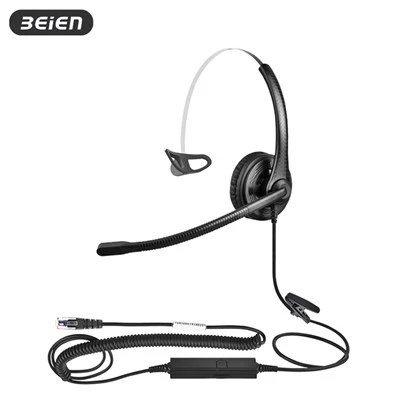
как подключить блютуз гарнитуру к компьютеру?
Оставить сообщение
Методы работы для Windows 10/11 и macOS следующие:
ЧАСТЬ 1: Подготовка перед подключением
1. Переведите наушники Bluetooth в режим сопряжения.
- Обычно вам нужно нажать и удерживать кнопку питания или многофункциональную-кнопку на наушниках в течение нескольких секунд, пока индикатор не начнет попеременно мигать красным и синим или не будет гореть белым, указывая на состояние сопряжения.
- Некоторые наушники автоматически переходят в режим сопряжения после извлечения из зарядного чехла.
2. Убедитесь, что Bluetooth на вашем компьютере включен и доступен.
- Ноутбуки: обычно имеется специальный переключатель Bluetooth или функциональная клавиша (например, Fn + F2 или F5). Пожалуйста, убедитесь, что он включен.
- Настольные компьютеры. Если ваш настольный компьютер не оснащен встроенным-модулем Bluetooth, вам необходимо приобрести USB-адаптер Bluetooth и подключить его к USB-порту.
ЧАСТЬ 2. Действия по подключению Windows 10/Windows 11
1. Этапы подключения
- Start --> Settings --> Devices (Win10) or Bluetooth & other devices (Win11) --> Ensure the Bluetooth switch at the top is "On", click "Add a device" or "Add Bluetooth or other device" --> In the pop-up window, select the first option, "Bluetooth" --> Start searching for nearby Bluetooth devices, find your Bluetooth headset name in the list --> Click your headset name to connect -->После успешного подключения статус гарнитуры будет отображаться как «Подключено» или «Подключено для передачи голоса и музыки».
2. После успешного подключения
- Вы можете щелкнуть значок звука в правом нижнем углу системы и выбрать гарнитуру Bluetooth в качестве устройства воспроизведения по умолчанию из списка устройств вывода.
ЧАСТЬ 3. Шаги подключения macOS (компьютер Apple)
1. Этапы подключения
- Click the Apple menu in the upper left corner of the screen --> "System Preferences" (older macOS) or "System Settings" (newer macOS) --> In the settings window, click the "Bluetooth" icon --> Ensure the "Bluetooth" switch on the left is turned on; a list of discoverable devices will appear on the right. Find your Bluetooth headset name --> Click the connect button next to it -->Через мгновение статус изменится на «Подключено».
2. После успешного подключения
- Вы можете щелкнуть Центр управления (или значок громкости) в правом верхнем углу экрана и выбрать гарнитуру Bluetooth в списке «Устройства вывода».
ЧАСТЬ 4: Часто задаваемые вопросы
- Компьютер не может найти гарнитуру: проверьте, достаточно ли заряда аккумулятора гарнитуры? Поднесите гарнитуру к компьютеру (в пределах 1 метра), выключите и снова включите Bluetooth на компьютере, чтобы перезапустить режим сопряжения гарнитуры.
- Успешное подключение, но нет звука: Настройки звука — «Устройства вывода» — выберите гарнитуру Bluetooth, проверьте, отключен ли звук как на компьютере, так и на гарнитуре.
- Нестабильное соединение: переместите гарнитуру и компьютер ближе друг к другу, обновите драйвер Bluetooth компьютера или прошивку гарнитуры.
-----------------------------
Введение в компанию Beien:https://www.beienheadset.com/news/you-know-beien-является--поставщиком,-который-специализируется на-82572202.html
Список обогревателей:https://www.beienheadset.com/call-center-headset/usb-a-гарнитура/проводная-usb-гарнитура-с-микрофоном-шумом-cancelling.html
Фейсбук:https://www.facebook.com/profile.php?id=61567286399709
Ютуб:https://www.youtube.com/@beien-яя
Тикток:https://www.tiktok.com/@yaya_beien
Ключевые слова: компьютерная гарнитура Bluetooth, беспроводная гарнитура Bluetooth, гарнитура Bluetooth, наушники-гарнитура Bluetooth, гарнитура Bluetooth с микрофоном